

Świetne odkrycie dotyczące kodeka AV1 z najlepszym konwerterem wideo AV1
Omawiając formaty wideo, możesz wziąć pod uwagę ich odmiany, takie jak MP4, M4V, MOV i inne. Jednak obecnie w branży wideo pojawia się coraz więcej formatów wideo lub kodeków, a najlepszym przykładem jest kodek AV1. Cóż, jeśli nie znasz formatu, pomocne byłoby przeczytanie postu. Z przyjemnością pokażemy Ci jego definicję, znaczenie i kompatybilność. Ponadto, po uzyskaniu wszystkich informacji, przekażemy Ci również dwa skuteczne programy do odtwarzania filmów AV1. Rzuć okiem na artykuł, aby dowiedzieć się więcej o Kodek AV1.

Część 1. Pełne informacje o kodeku AV1
Co to jest AV1
AV1 to format wideo stworzony i rozwijany przez Alliance for Open Media. Jest to organizacja, która obejmuje różnych głównych gigantów cyfrowych i producentów. Są to Amazon, Google, Samsung, Apple i inne. AV1 został stworzony, aby mieć otwarty standard wideo, który jest bardziej przystępny cenowo i wydajny dla wszystkich użytkowników i urządzeń. Jak możemy zauważyć, istnieją standardy formatów wideo, takie jak AVC i HEVC, których licencja jest kosztowna. Projekty open-source nie mogą być wykorzystywane i są hazardem dla wszystkich zaangażowanych. Różne firmy technologiczne zaczęły opracowywać otwarte standardy wideo z powodu tych standardów wideo stworzonych przez Moving Picture Experts Group. Obejmuje wspieraną przez Mozillę Dalaa, Cisco's Thor i Google's VP9.
Kodek AV1 jest następcą trzech wspomnianych wyżej standardów. AV1 to kodek, który jest bardziej odpowiedni do szerokiego zastosowania i wydajności. Jest to ważne, jeśli chcesz obsługiwać wiele strumieni HD lub UHD w tym samym czasie. Poza tym AV1 koncentruje się nie tylko na oferowaniu filmów w wysokiej rozdzielczości. Różne dekodery AV1 zaczynają od 240p przy 30 klatkach na sekundę. Nawet wideo o niskiej rozdzielczości może skorzystać z wydajności AV1.
Rola i znaczenie AV1
AV1 należy do standardów, które mogą być stosowane jako alternatywa dla nieotwartego standardu wideo. Jego rolą jest zastąpienie jakiegoś standardu, do którego użytkownicy mają trudny dostęp. Również AV1 jest bardzo ważny i będzie odgrywał dużą rolę. Jeśli nie zauważysz, niektóre platformy strumieniowego przesyłania wideo, takie jak Netflix, nie rozpoczynają przesyłania strumieniowego treści w AV1 do 2020 r. Ponadto przesyłają strumieniowo wideo AV1 tylko do systemu Android, ponieważ inne platformy, takie jak macOS i iOS, nie obsługują formatu AVI. Ponadto, ponieważ AV1 jest bezpłatny, powinien otrzymać szerokie wsparcie, zanim sprzęt go dogoni. Tak więc po uzyskaniu takich informacji możemy powiedzieć, że AV1 jest ważny w strumieniowym przesyłaniu wideo.
Kompatybilność AV1
Jeśli martwisz się o kompatybilność, nie musisz się już martwić. W tej sekcji pokażemy szczegółowe informacje na temat kompatybilności AV1 z różnymi platformami. Aby więc dowiedzieć się więcej o dyskusji, najlepiej przeczytać więcej informacji poniżej.
Usługi przesyłania strumieniowego
- • Youtube
- • Vimeo
- • IQIYI
- • Drgaj
- • Netflixa
Przeglądarki
- • Firefox 67+
- • Vivaldiego
- • Odważny
- • Opera 57+
- • Chrome 70+
- • Microsoft Edge
Systemy operacyjne
- • Linuxa
- • Android 10 i nowsze
- • System operacyjny Chrome
- • Okna
Odtwarzacze wideo i aplikacje
- • MPV
- • VLC
- • PotPlayer
- • Google Duo
Edycja oprogramowania wideo
- • Rozwiązanie DaVinci
Uwaga: Urządzenia Apple, w tym iPady, komputery Mac i iPhone, nie obsługują formatu AVI. Ale zamiast tego firma obsługuje HEVC.
Część 2. AV1 kontra H.265
Ta część odróżni AV1 od innych formatów, takich jak H.265. Pokażemy między nimi różnice, aby dać Ci lepszy wgląd w formaty. Można się nauczyć AV1 kontra H265 kontra H264 porównanie tutaj.
zgodność
• Jeśli chcesz odtwarzać wideo na określonym urządzeniu, musi ono mieć ten sam kodek do dekompresji. W związku z tym przy wyborze standardu kompresji należy wziąć pod uwagę kompatybilność. AV1 to złożony i nowy algorytm zmniejszający rozmiar pliku wideo. Ale nie można oglądać na innych urządzeniach, takich jak iPhone'y. AV1 jest kompatybilny tylko z niektórymi przeglądarkami, takimi jak Firefox, Chrome i inne. Ale nie możesz oglądać AV1 w Safari.
• H.265 ma lepszą kompatybilność. Różne urządzenia, takie jak iPad, telefony komórkowe HTC, Samsung, iPhone i inne, obsługują kodek wideo. Dlatego HEVC/H.265 jest lepiej kompatybilny.
Szybkość kodowania
• Szybkość kodowania to kolejny czynnik przy wyborze kodeka między AV1 a HEVC. AV1 ma lepszą wydajność kodowania w porównaniu do HEVC.H.265. Wymaga to jednak więcej czasu na kodowanie, a do zakodowania wideo potrzeba prawie 3x HEVC/H.265.
Współczynnik kompresji i jakość
• Jeśli potrzebujesz kodeka wideo, aby zmniejszyć rozmiar pliku wideo, np. 4K, musisz wziąć pod uwagę współczynnik kompresji. Podczas kompresji wideo oczekuje się, że jego jakość spadnie. Tak więc, wybierając kodek wideo, należy również wziąć pod uwagę jego jakość i współczynnik kompresji. Dlatego jeśli chcesz uzyskać najlepszą kompresję wideo bez wpływu na jakość wideo, AV1 jest lepszy niż HEVC. To dlatego, że AV1 zapewnia doskonałą kompresję i dobrą jakość obrazu.
Część 3. Najlepszy konwerter i rozszerzenie wideo AV1
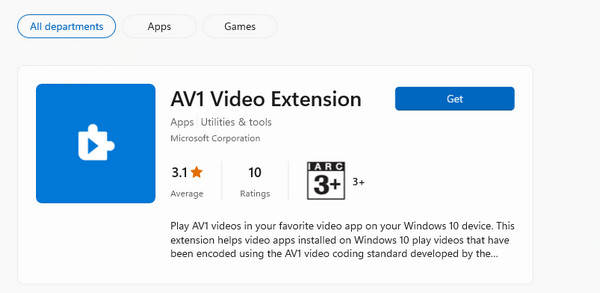
Odtwórz plik AV1 za pomocą rozszerzenia wideo AV1
Jeśli natkniesz się na film korzystający z nowego kodeka, takiego jak AV1, i nie możesz go odtworzyć na niektórych platformach, najlepiej spróbować użyć rozszerzenia wideo AV1 firmy Microsoft. Rozszerzenie jest autorstwa firmy Microsoft, które umożliwia odtwarzanie plików AV1 na komputerach z systemem Windows. Dzięki temu nie musisz szukać skutecznego programu. Ponadto proces instalacji rozszerzenia jest prosty, dzięki czemu jest odpowiedni dla wszystkich użytkowników. Możesz także odtworzyć plik AV1 za pomocą kilku kliknięć. Jednak rozszerzenie wideo AV1 ogranicza się tylko do odtwarzania filmów. Nie jest w stanie edytować plików w celu jego ulepszenia. Możesz więc użyć innego programu, aby poprawić plik przed jego odtworzeniem.
Odtwórz plik AV1 za pomocą Tipard Video Converter Ultimate
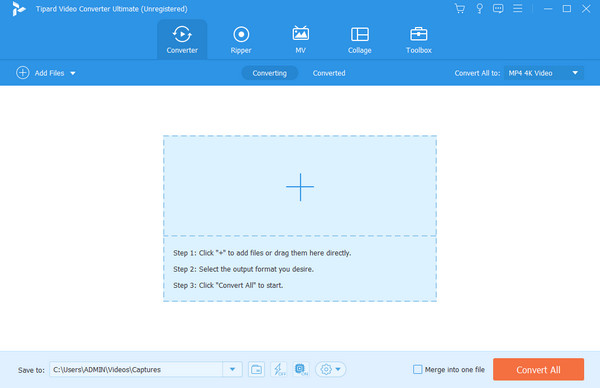
Jeśli chcesz inny konwerter wideo AV1, użyj Tipard Video Converter Ultimate. Dzięki temu programowi offline odtwarzanie pliku będzie łatwe. Ponieważ AV1 jest niekompatybilny z innymi urządzeniami, najlepszym rozwiązaniem jest przekonwertowanie go na inne formaty wideo obsługiwane przez większość platform. W takim przypadku możemy przekonwertować wideo AV1 na popularne formaty, takie jak MP4. W takim przypadku możesz skorzystać z funkcji Konwerter programu i rozpocząć proces konwersji. Tipard Video Converter oferuje szybszy proces konwersji podczas konwersji plików wideo. Ponadto, jeśli masz wiele plików AV1, możesz je konwertować jednocześnie, korzystając z funkcji konwersji wsadowej narzędzia. Dzięki temu możesz zaoszczędzić więcej czasu podczas procesu. Ponadto, oprócz konwersji do innych formatów, narzędzie pozwala wybrać jakość wideo z narzędzia, co czyni go wygodniejszym. Oprócz tego, oprócz wideo AV1, możesz także otworzyć plik obrazu AV1 za pomocą oprogramowania.
Ponadto, jeśli planujesz edytować wideo przed konwersją, możesz to zrobić. Tipard Video Converter Ultimate może zapewnić funkcje edycji, które pozwalają poprawić ogólne aspekty filmu. Możesz dodawać znaki wodne, zmieniać kolor wideo, filtry, prędkość i nie tylko. Dzięki temu możesz uzyskać niesamowity efekt po zabiegu.
Rozszerzone czytanie:
Pełne szczegóły dźwięku DTS i jego różnic w systemie Dolby
Co to są metadane: znaczenie, typy, przykłady i przewodnik
Część 4. Często zadawane pytania dotyczące tego, czym jest kodek AV1
Jak kodek AV1 wpływa na jakość wideo i szybkość przesyłania strumieniowego?
Celem formatów AV1 jest uczynienie przesyłania strumieniowego bardziej wydajnym i szybszym bez wpływu na jakość. Staje się to ważne w branży wideo, zwłaszcza przy korzystaniu z treści o wyższej rozdzielczości. Podczas korzystania z kodeka AV1 będzie oferować lepszą jakość i szybsze przesyłanie strumieniowe, które mogą zadowolić użytkowników.
Czy każda platforma, taka jak YouTube, Plex lub Discord, obsługuje AV1?
Tak, te platformy obsługują już AV1, co jest dobre do przesyłania strumieniowego. Ale niektóre platformy będą używać procesora graficznego do przetwarzania wideo.
Dlaczego AV1 nie jest tak popularny jak MP4?
To dlatego, że AV1 to nowy format w dziedzinie wideo. Ponadto AV1 nie obsługuje większości platform, w przeciwieństwie do MP4. Ten problem utrudnia popularność AV1.
Czy H.265 jest lepszy niż AV1?
Pod względem kompatybilności H.265 jest lepszy niż AV1. To dlatego, że H.265 może obsługiwać różne platformy, w tym iOS, iPad, macOS i inne.
Czy granie w AV1 wymaga określonej karty graficznej?
Absolutnie tak. Aby grać w AV1, musisz wziąć pod uwagę swoją kartę graficzną. Musi to być seria AMD Radeon RX 6000, seria Nvidia GeForce RTX 30 lub procesor Intel 11. generacji z grafiką Iris Xe.
Wnioski
Po odkryciu wszystkiego o Kodek AV1, jesteśmy pewni, że wiesz wystarczająco dużo o formacie. Ponadto odróżniamy AV1 od innych formatów, co jest pomocne, aby dowiedzieć się więcej o jego możliwościach. Ponadto, jeśli masz trudności z graniem w AV1 na różnych platformach, użyj Tipard Video Converter Ultimate. Program doskonale nadaje się do odtwarzania i edycji plików AV1 na komputerze.


 Kliknij tutaj, aby dołączyć do dyskusji i podzielić się swoimi komentarzami
