Na wynos

Poniżej znajdują się najważniejsze punkty tego przewodnika. Pomogą Ci one lepiej zrozumieć odtwarzacze Blu-ray 4K i z łatwością wybrać odpowiedni.

  • Zwróć uwagę na pełną obsługę dysków 4K, jakość HDR, przyspieszenie GPU i mocne wsparcie dla dźwięku, np. Dolby i DTS.
  • Narzędzia takie jak Tipard Odtwarzacz Blu-rayPowerDVD 23 i PlayerFab zapewniają wysoką wydajność. Darmowe narzędzia, takie jak VLC Media Player i PotPlayer, oferują podstawowe funkcje odtwarzania z ograniczeniami.
  • Problemy takie jak zarysowania, błędy warstwy BD-100, nieaktualne oprogramowanie sprzętowe i problemy z HDMI mogą powodować problemy z odtwarzaniem. Proste czyszczenie i aktualizacje często rozwiązują te problemy.

Czy kiedykolwiek próbowałeś oglądać film w 4K, ale na Twoim odtwarzaczu występowały opóźnienia lub obraz był niewyraźny? To częsty problem, gdy program nie jest przeznaczony do odtwarzania wideo w wysokiej jakości.

To czego potrzebujesz to Odtwarzacz Blu-ray 4KPomaga odtwarzać filmy w wysokiej rozdzielczości bez błędów. Zapewnia płynne odtwarzanie i wyraźny obraz.

Masz szczęście, bo ten artykuł pokaże Ci 10 najlepszych opcji. Podpowiemy Ci również, na co zwrócić uwagę przy wyborze odtwarzacza. Dzięki temu będziesz mieć jasny obraz sytuacji przed dokonaniem wyboru i będziesz mógł podjąć lepszą decyzję.

Recenzja odtwarzacza Blu-ray 4K

Część 1. Szybki przegląd 10 odtwarzaczy Blu-ray 4K

Odtwarzacze Blu-ray 4K Płyta Blu-ray 4K Obsługa menu Blu-ray Obsługa formatu Typ ceny Obsługa systemu operacyjnego
Tipard Odtwarzacz Blu-ray Pełny Pełny szeroki Bezpłatne i płatne Windows i Mac
Odtwarzacz PlayerFab Ultra HD Pełny Pełny szeroki Płatny Windows i Mac
Leawo Blu-ray Player Tak Basic Dobry Darmowy Windows i Mac
Macgo Blu-ray Player Tak Basic Średni Płatny Windows i Mac
PowerDVD 23 Pełny Pełny szeroki Płatny Windows i Mac
VLC Media Player Ograniczony Bez menu szeroki Darmowy Windows, Mac i Linux
PotPlayer Ograniczony Bez menu szeroki Darmowy Windows
5KPlayer Częściowa Basic Dobry Bezpłatnie Windows i Mac
GOM Player Słaby Bez menu Średni Darmowy Windows i Mac
Aurora Blu-ray Media Player Tak Basic Średni Płatny Windows i Mac
Pokaż więcejPokaż mniej

Część 2. Na co zwrócić uwagę przy wyborze oprogramowania do płyt Blu-ray 4K

Co sprawia, że ​​oprogramowanie odtwarzacza Blu-ray 4K jest naprawdę dobre dla Twojego systemu filmowego? Oto najważniejsze rzeczy, które warto sprawdzić przed wyborem:

Pełna obsługa dysków 4K.
Powinien odtwarzać komercyjne płyty Blu-ray. Powinien również otwierać pliki ISO i foldery. Musi obsługiwać płyty standardowe, 3D i 4K UHD bez błędów.

Wysoka jakość odtwarzania wideo.
Powinien obsługiwać filmy w rozdzielczości 1080p, 4K, a nawet 8K. Zapewnia ostry i wyraźny obraz. Obsługa HDR10 i Dolby Vision to duży plus. Dzięki temu kolory stają się głębsze i bardziej realistyczne.

Płynne przyspieszenie GPU.
Oprogramowanie powinno wykorzystywać moc procesora graficznego (GPU), a nie tylko procesora. To przyspiesza odtwarzanie. Zmniejsza również opóźnienia i zacinanie się obrazu. Pomaga to płynniej odtwarzać filmy 4K.

Mocne wsparcie audio.
Powinien odtwarzać dźwięk wysokiej jakości. Obsługa Dolby i DTS jest ważna. Zapewnia czysty, bogaty i kinowy dźwięk.

Łatwa obsługa menu Blu-ray.
Powinno umożliwiać otwieranie menu płyt. Wybór rozdziałów powinien być łatwy. Proste sterowanie sprawia, że ​​korzystanie z niego jest przyjemniejsze.

Obsługa szerokiego formatu.
Powinien odtwarzać wiele formatów wideo. Pliki MP4, MKV, AVI i inne powinny działać bez konieczności użycia dodatkowych narzędzi.

Prosty i przejrzysty interfejs.
Układ powinien być łatwy w użyciu. Przyciski powinny być czytelne. Nie powinieneś gubić się w ustawieniach.

Kompatybilność systemu i cena.
Powinno działać na systemach Windows i Mac. Niektóre narzędzia są darmowe. Inne są płatne, ale oferują więcej funkcji i lepszą stabilność.

Część 3. Szczegółowe recenzje 10 najlepszych programów do odtwarzaczy Blu-ray 4K

Dzięki powyższej sekcji dowiedziałeś się, na co zwracać uwagę przy wyborze oprogramowania do filmów Blu-ray 4K. Teraz czas wykorzystać tę wiedzę w praktyce. Sprawdź, które narzędzia spełniają te wymagania, aby łatwo ocenić, które z nich się wyróżnia.

1. Tipard Odtwarzacz Blu-ray

Oprogramowanie odtwarzacza Blu-ray 4K

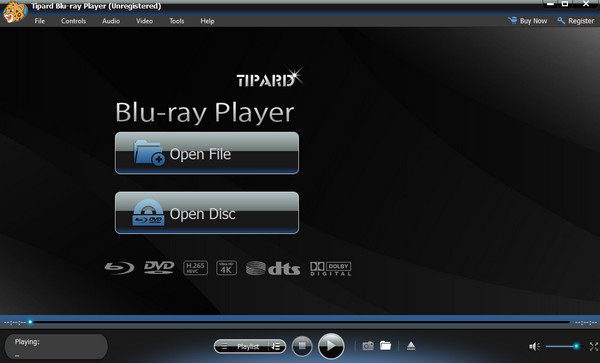
Tipard Odtwarzacz Blu-ray To najlepszy wybór wśród odtwarzaczy Blu-ray 4K. Wykorzystuje pełną akcelerację GPU, aby szybciej i płynniej otwierać płyty Blu-ray i DVD. Obsługuje standardowe, 3D i 4K Blu-ray z zachowaniem wysokiej jakości obrazu. Zapewnia również łatwą obsługę i proste menu do szybkiego dostępu do filmów.

Kluczowe cechy:

  • Odtwarza 4K UHD, 1080p, HD i Filmy w rozdzielczości 8K.
  • Wykorzystuje kodeki audio DTS i Dolby, aby zapewnić wciągający dźwięk.
  • Umożliwia sterowanie listą odtwarzania i wybór rozdziałów.
  • Wykorzystuje przyspieszenie GPU w celu zapewnienia szybszego i płynniejszego odtwarzania.
PROS
  • Obsługuje płyty Blu-ray, foldery i pliki ISO.
  • Funkcja migawki zapisuje kluczowe sceny filmu.
  • Regulowany rozmiar ekranu i proporcje obrazu.
Minusy
  • Do korzystania ze wszystkich funkcji wymagana jest wersja płatna.

2. Odtwarzacz PlayerFab Ultra HD

Odtwarzacz PlayerFab Ultra HD

PlayerFab Ultra HD Player to wydajny odtwarzacz Blu-ray 4K Ultra HD, stworzony z myślą o płynnym odtwarzaniu płyt we wszystkich regionach. Z łatwością obsługuje pliki ISO i foldery. Obsługuje również obraz HDR10 i zaawansowaną ścieżkę dźwiękową.

Kluczowe cechy:

  • Obsługa odtwarzania płyt bez ograniczeń regionalnych.
  • Ładowanie ISO i folderu.
  • Obsługa HDR10 i Dolby Vision.
  • Zwiększenie wydajności dekodowania sprzętowego GPU.
PROS
  • Płynne odtwarzanie płyt 4K UHD.
  • Bogate wsparcie audio i wideo.
  • Czysty system biblioteki multimediów.
Minusy
  • Wymagana jest płatna licencja.
  • Krzywa uczenia się dla początkujących.

3. Odtwarzacz Blu-ray Leawo

Leawo Blu-ray Player

Leawo Blu-ray Player to darmowy odtwarzacz Blu-ray dla systemów Windows i Mac, obsługujący szeroki format. Odtwarza płyty, obrazy ISO i filmy HD bez żadnych opłat. Jest często używany przez osoby poszukujące najlepszego odtwarzacza Blu-ray 4K Ultra HD na komputerze. Koncentruje się na prostocie obsługi i stabilności odtwarzania. To solidny wybór dla użytkowników, którzy cenią sobie darmowe i elastyczne odtwarzanie multimediów.

Kluczowe cechy:

  • Bezpłatne odtwarzanie płyt Blu-ray i DVD.
  • Obsługa ISO i folderów.
  • Sterowanie napisami i ścieżką audio.
  • Obsługa formatu wideo HD.
PROS
  • Całkowicie darmowy w użyciu.
  • Działa na komputerach Mac i Windows.
  • Łatwa kontrola odtwarzania płyt.
Minusy
  • Sporadyczne opóźnienia w odtwarzaniu.
  • Ograniczone zaawansowane funkcje.

4. Odtwarzacz Blu-ray Macgo

Macgo Blu-ray Player

Odtwarzacz Blu-ray Macgo został stworzony z myślą o łatwym odtwarzaniu płyt z pełnym menu. Obsługuje pliki ISO i płyty Blu-ray. Wykorzystuje również akcelerację sprzętową, zapewniając płynną i stabilną jakość obrazu. Jest on jednak przeznaczony głównie dla użytkowników komputerów Mac, którzy chcą po prostu odtwarzać płyty Blu-ray bez konieczności skomplikowanej konfiguracji.

Kluczowe cechy:

  • Obsługiwana jest nawigacja po menu Blu-ray.
  • Możliwość odtwarzania plików ISO.
  • Wyjście wideo wysokiej jakości.
  • Obsługa akceleracji sprzętowej.
PROS
  • Płynna praca komputera Mac.
  • Łatwa konfiguracja typu plug-and-play.
  • Zachowuje oryginalne menu płyt.
Minusy
  • Brak obsługi dysków 4K UHD.
  • Wymagana jest płatna wersja Pro.

5. PowerDVD 23

PowerDVD 23

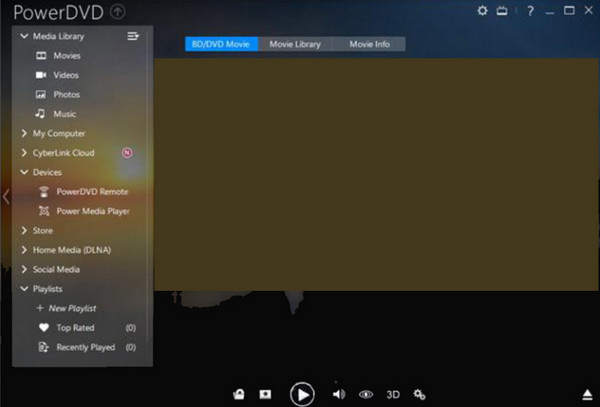
PowerDVD 23 jest często uważany za jeden z najlepszych odtwarzaczy Blu-ray 4K UHD dla użytkowników, którzy oczekują najwyższej jakości wrażeń kina domowego. Obsługuje odtwarzanie płyt Blu-ray w rozdzielczości 4K i 8K dzięki zaawansowanym narzędziom AI. Oferuje również tryb karaoke i inteligentne ulepszenia wideo. Został stworzony dla użytkowników, którzy chcą w pełni cieszyć się kinowymi wrażeniami w domu.

Kluczowe cechy:

  • Obsługa odtwarzania w rozdzielczości 4K i 8K UHD.
  • Tryb karaoke z funkcją usuwania wokalu AI.
  • Technologia udoskonalania obrazu TrueTheater.
  • Narzędzia do oglądania filmów w trybie offline na YouTube.
PROS
  • Wysokiej jakości odtwarzanie w stylu kinowym.
  • Mocne funkcje multimedialne oparte na sztucznej inteligencji.
  • Obsługuje strumieniowanie i casting.
Minusy
  • Wymaga płatnej licencji.
  • Wykorzystuje duże zasoby systemowe.

6. Vlc media player

VLC Media Player

Darmowym, otwartym odtwarzaczem obsługującym niemal każdy format wideo jest VLC Media Player. Wielu użytkowników nawet użyj VLC do odtwarzania Blu-ray Płyty z odpowiednią konfiguracją. Jest popularny ze względu na swoją wszechstronność i darmowy koszt. Umożliwia odtwarzanie płyt i strumieni online, chociaż obsługa Blu-ray może wymagać dodatkowych czynności lub dodatkowej konfiguracji w celu pełnego odtwarzania.

Kluczowe cechy:

  • Kompatybilność z szerokim formatem.
  • Obsługa wielu platform.
  • Obsługa odtwarzania strumieniowego.
  • Integracja niestandardowych kodeków.
PROS
  • Całkowicie darmowy program.
  • Odtwarza prawie wszystkie formaty.
  • Bez reklam i śledzenia.
Minusy
  • Brak natywnej obsługi Blu-ray.
  • Wymagana konfiguracja dysków.

7.PotPlayer

PotPlayer

PotPlayer to zaawansowany odtwarzacz multimediów dla systemu Windows, stworzony z myślą o zaawansowanych użytkownikach. Obsługuje odtwarzanie w rozdzielczości 4K, napisy i zaawansowane opcje personalizacji. Jest lekki, ale wydajny. Idealnie nadaje się dla użytkowników, którzy chcą mieć pełną kontrolę nad ustawieniami odtwarzania i jakością wideo.

Kluczowe cechy:

  • Zaawansowane ustawienia odtwarzania.
  • Obsługa 4K i HDR.
  • Narzędzia do dostosowywania napisów.
  • Obsługa akceleracji sprzętowej.
PROS
  • Bardzo lekka konstrukcja.
  • Wysoce konfigurowalny interfejs.
  • Płynne odtwarzanie w wysokiej rozdzielczości.
Minusy
  • Tylko platforma Windows.
  • Wiele ukrytych ustawień.

8. 5KPlayer

5KPlayer

5KPlayer to wszechstronny odtwarzacz multimedialny obsługujący filmy 4K, płyty DVD i Blu-ray, co czyni go solidną opcją dla użytkowników poszukujących odtwarzacza Blu-ray 4K UHD na swoich urządzeniach. Obsługuje również pobieranie filmów online i strumieniowanie bezprzewodowe. Został zaprojektowany z myślą o użytkownikach, którzy chcą odtwarzać i pobierać multimedia w jednym prostym narzędziu.

Kluczowe cechy:

  • Obsługa wideo 4K i 8K.
  • Wbudowany downloader wideo.
  • Przesyłanie strumieniowe AirPlay i DLNA.
  • Odtwarzanie płyt DVD i Blu-ray.
PROS
  • Obsługuje funkcje przesyłania strumieniowego.
  • Obsługuje wiele formatów wideo.
  • Łatwe w użyciu narzędzia do udostępniania multimediów.
Minusy
  • Zawiera reklamy w interfejsie.
  • Ograniczona kontrola nad menu Blu-ray.

9. Gracz GOM

GOM Player

GOM Player to bogaty w funkcje odtwarzacz obsługujący wiele formatów wideo i zawierający narzędzia do tworzenia napisów. Dobrze radzi sobie z filmami 4K i materiałami VR, a także może pełnić funkcję odtwarzacza Blu-ray 4K Ultra HD, zapewniając wysoką jakość odtwarzania. Jest popularny ze względu na obsługę kodeków i funkcje napisów, ale darmowa wersja wyświetla reklamy podczas korzystania.

Kluczowe cechy:

  • Obsługa szerokiego formatu kodeków.
  • Narzędzia do wyszukiwania i synchronizacji napisów.
  • Obsługa odtwarzania 4K i VR.
  • Niestandardowe ustawienia odtwarzania.
PROS
  • Wyraźne cechy napisów.
  • Obsługuje wiele formatów.
  • Dobra wydajność 4K.
Minusy
  • Interfejs może sprawiać wrażenie zatłoczonego.
  • Czasami pojawiają się wyskakujące okienka.

10. Aurora Blu-ray Media Player

Aurora Blu-ray Media Player

Lekki odtwarzacz Blu-ray zaprojektowany do prostego odtwarzania filmów w systemach Windows i Mac to Aurora Blu-ray Media Player. Obsługuje płyty Blu-ray, odtwarzaj pliki ISOi popularne formaty wideo. Koncentruje się na łatwości użytkowania i podstawowych funkcjach odtwarzania bez dużych wymagań systemowych.

Kluczowe cechy:

  • Obsługa odtwarzania płyt Blu-ray.
  • Obsługa plików ISO i wideo.
  • Proste sterowanie odtwarzaniem.
  • Możliwość wykorzystania na wielu platformach.
PROS
  • Lekka konstrukcja oprogramowania.
  • Łatwy w instalacji i obsłudze.
  • Obsługuje podstawowe menu Blu-ray.
Minusy
  • Ostatnio pojawiło się niewiele aktualizacji.
  • Słaba obsługa dysków 4K.

Część 4. Rozwiązywanie problemów: Dlaczego nie można odtworzyć płyty 4K

Odczyt płyt 4K może być trudny. Wymagają one czystych danych i solidnego sprzętu. Drobne problemy mogą spowodować przerwanie odtwarzania. Poniżej wymieniono typowe problemy i rozwiązania:

1. Błędy w odczycie płyty, takie jak smugi lub zarysowania.

Na dyskach 4K przechowywanych jest mnóstwo danych. Nawet drobny odcisk palca może spowodować błędy. Odtwarzacz może się zawiesić lub przeskakiwać.

Naprawić: Delikatnie wyczyść płytę. Użyj miękkiej ściereczki z mikrofibry. Przecieraj od środka na zewnątrz. Nie wykonuj ruchów okrężnych. W przypadku silnych zabrudzeń użyj łagodnego mydła i wody. Następnie dokładnie osusz płytę.

2. Problem przejścia warstwy BD-100.

W niektórych filmach 4K używane są płyty trójwarstwowe. Podczas odtwarzania odtwarzacz musi przełączać się między warstwami. Może to spowodować zawieszenie się obrazu.

Naprawić: Wyczyść płytę ponownie. Jeśli problem nie ustąpi, może to oznaczać uszkodzenie płyty. Spróbuj użyć innej kopii, jeśli to możliwe.

3. Stare oprogramowanie układowe.

Problemy z odtwarzaniem mogą wystąpić, gdy oprogramowanie systemowe nie jest aktualne. Starsze oprogramowanie sprzętowe może nie działać poprawnie z nowszymi płytami.

Naprawić: Podłącz urządzenie do internetu. Przejdź do ustawień. Sprawdź dostępność aktualizacji. Zainstaluj najnowsze oprogramowanie układowe.

4. Błędy pamięci podręcznej lub magazynu.

Zapisane dane mogą spowolnić odtwarzanie. Mogą również powodować zawieszanie się gry lub zakłócenia obrazu.

Naprawić: Wyczyść pamięć podręczną. Uruchom ponownie urządzenie. W przypadku konsol wykonaj pełny reset zasilania. W przypadku graczy spróbuj przywrócić ustawienia fabryczne, jeśli to konieczne.

5. Problemy ze sprzętem lub HDMI.

Do odtwarzania wideo 4K wymagane jest mocne złącze HDMI. Problemy z odtwarzaniem mogą wynikać z wadliwych kabli lub niewłaściwych portów.

Naprawić: Użyj kabli HDMI High-Speed ​​lub Ultra High-Speed. Podłącz je do portów HDMI 2.0 lub 2.1. Włącz tryb rozszerzony lub kolor UHD w telewizorze.

Część 5. Najczęściej zadawane pytania dotyczące oprogramowania odtwarzacza Blu-ray 4K

Czy odtwarzacz Blu-ray może odczytywać i odtwarzać także standardowe płyty DVD?

Czy odtwarzacz Blu-ray może odtwarzać płyty DVD?Zależy, ale większość odtwarzaczy Blu-ray obsługuje również płyty DVD. Są one przeznaczone do obu formatów. Możesz używać jednego urządzenia do wielu płyt.

Ile danych można zapisać na płycie Blu-ray 4K?

Płyta Blu-ray 4K może pomieścić dużą ilość danych. Zazwyczaj jest dostępna w rozmiarach 50 GB, 66 GB lub 100 GB.

Jak podłączyć odtwarzacz Blu-ray 4K do telewizora?

Aby uzyskać najlepszą jakość, użyj kabla HDMI. Podłącz go do portu HDMI w odtwarzaczu i telewizorze. Upewnij się, że kabel jest High Speed ​​HDMI. Dzięki temu uzyskasz wyraźny obraz i dźwięk 4K.

Wniosek

Który z najlepsze odtwarzacze Blu-ray 4k Przykuło Twoją uwagę? Daj nam znać w komentarzach.

Jeśli nadal nie jesteś pewien, zalecamy Tipard Odtwarzacz Blu-ray. Naprawdę spełnia wszystkie wymagania odtwarzacza Blu-ray 4K. Pobierz go teraz i wypróbuj sam, aby móc odkrywać i oglądać filmy z lepszą ostrością.

Odtwarzaj płyty Blu-ray i pliki multimedialne z najlepszą jakością obrazu i dźwięku

Pobieranie

Czyste i bezpieczne

Pobieranie

Czyste i bezpieczne

logo

O autorze

Rick Palmer

Rick Palmer

Niniejszy artykuł został napisany przez Ricka Palmera, starszego redaktora w Tipard Studio. Posiada on tytuł licencjata z technologii multimedialnych i specjalizuje się w odtwarzaniu wideo oraz powiązanych z nim zagadnieniach multimedialnych. Rick posiada dogłębną wiedzę na temat dekodowania, renderowania i odtwarzania plików multimedialnych na różnych platformach. Dzięki swojemu technicznemu wykształceniu i doświadczeniu praktycznemu pomaga użytkownikom rozwiązywać problemy z odtwarzaniem, optymalizować kompatybilność i dostosowywać filmy, aby zapewnić płynne odtwarzanie w wysokiej jakości.

Tipard Odtwarzacz Blu-rayTipard Odtwarzacz Blu-ray