Jak zdigitalizować starą płytę VCD? Aby wyodrębnić filmy z płyty VCD, należy przekonwertować pliki DAT do formatu MP4. Przed otwarciem lub przekonwertowaniem plików DAT ważne jest zrozumienie formatu DAT płyty VCD. Ten artykuł przeprowadzi Cię przez proces. przekonwertować DAT na MP4 na 12 sposobów. Będziesz cieszyć się wyższą jakością wideo na swoim komputerze lub innych odtwarzaczach cyfrowych.

Konwertuj DAT na MP4

Część 1. Czym jest format DAT w VCD?

Plik z rozszerzeniem .dat to ogólny plik danych, który przechowuje informacje używane przez program, który go utworzył. W zależności od aplikacji, plik DAT może zawierać tekst, obrazy, filmy lub dane konfiguracyjne. W przypadku płyt VCD pliki DAT służą do przechowywania i odtwarzania zawartości wideo z płyty Video CD. Te pliki DAT są zazwyczaj zakodowane w formacie MPEG-1 lub MPEG-2 i zawierają dane wideo wyodrębnione z płyty VCD.

Możesz użyć dowolnego odtwarzacza multimedialnego obsługującego kodek MPEG do bezpośredniego odtwarzania filmów VCD. Jeśli jednak chcesz oglądać pliki VCD na iPhonie lub urządzeniu z Androidem lub edytować nagranie, musisz przekonwertować pliki DAT na bardziej kompatybilny format, taki jak MP4.

Część 2. 12 sposobów na łatwą konwersję DAT do MP4

1. Tipard Video Converter Ultimate – najlepszy sposób

Jaki jest najlepszy sposób na wyodrębnienie plików MP4 z płyty VCD? Jak łatwo przekonwertować DAT na MP4? Tipard Video Converter Ultimate to wszechstronny konwerter DAT do MP4, który umożliwia konwersję filmów 4K, zgrywanie dowolnych płyt DVD do różnych formatów wideo, a nawet łatwą edycję plików wideo.

  • Konwertuj pliki VCD DAT do formatów MP4, MOV, MKV, AVI i MP3 z prędkością 60x większą.
  • Dostosuj kodek wideo, szybkość transmisji, częstotliwość próbkowania, liczbę klatek na sekundę i inne parametry.
  • Edytuj wynikowy plik MP4, przycinając go, dodając znaki wodne, klipy, filtry itp.
  • Skompresuj swoje filmy i przekonwertuj je do żądanej rozdzielczości dla wybranych urządzeń.
Tipard Video Converter Ultimate

Krok 1Pobierz i zainstaluj Tipard Video Converter Ultimate, a następnie uruchom program do konwersji plików DAT na MP4 na swoim komputerze. Możesz wybrać Przetwornik menu i kliknij Dodaj przycisk, aby załadować pliki DAT starego VCD, który chcesz przekonwertować na program.
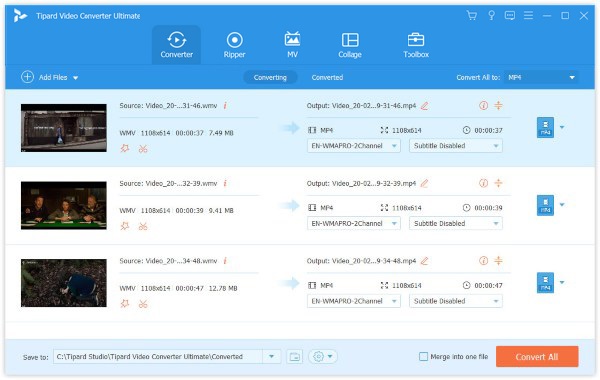
Dodaj pliki wideo DAT do programu Video Converter Ultimate

Krok 2Kliknij Format wyjściowy Przycisk rozwijany, aby wybrać format MP4. Umożliwia konwersję VCD DAT do wideo MP4 4K lub 1080P HD. Kliknij Dostosuj profilMożesz dostosować kodek wideo, liczbę klatek na sekundę, szybkość transmisji wideo, częstotliwość próbkowania i inne parametry.
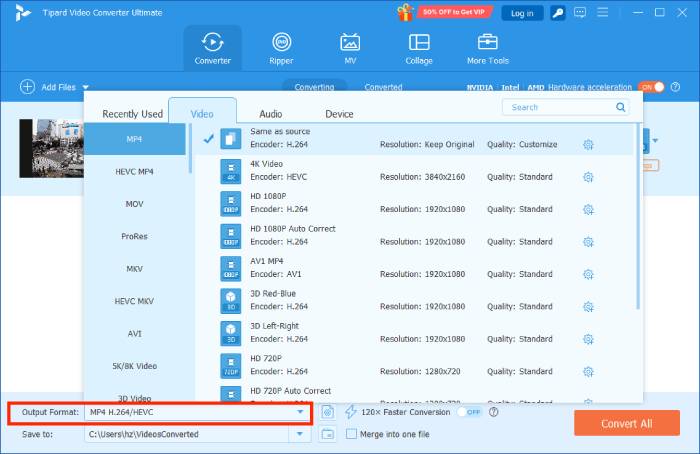
Wybierz format MP4

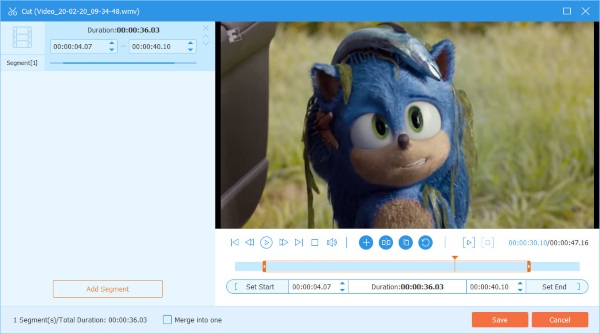
Krok 3Jeśli chcesz podzielić filmy DAT z płyty VCD na różne klipy, możesz kliknąć Spinacze przycisk, aby podzielić wideo na części, skopiować i wkleić różne segmenty, a nawet połączyć pliki DAT z płyty VCD w jeden. połączenie wideo funkcja znajduje się obok Skonwertuj wszystko przycisk.

Przycinanie lub scalanie filmów

Krok 4Następnie możesz wybrać folder docelowy z Zapisz do menu. Kliknij Skonwertuj wszystko przycisk do konwersji plików DAT na filmy MP4. Przyspieszenie GPU pozwala konwertować wideo DAT 120 razy szybciej niż inne konwertery wideo.

Konwertuj DAT na MP4

2. Vlc media player

Chcesz bezpłatnie przekonwertować plik DAT do MP4? VLC to zdecydowanie dobry wybór. VLC potrafi konwertować wideo DAT do MP4 za pomocą kodeków HEVC lub H.264, oferując wysoką jakość obrazu. Możesz również dostosować wideo MP4, skalując rozdzielczość do 1080p. Jednak funkcja personalizacji jest trudna do znalezienia i użycia. Sprawdź poniższy przewodnik, aby dowiedzieć się, jak używać VLC do konwersji DAT do MP4.

Krok 1Pobierz, zainstaluj i uruchom VLC Media Player na swoim komputerze.

Krok 2Kliknij Media przycisk w lewym górnym rogu, a następnie wybierz Konwertuj / Zapisz przycisk, aby zaimportować plik DAT.

Krok 3Kliknij Dodaj Kliknij przycisk w nowym oknie, aby wybrać plik wideo DAT. Następnie kliknij Konwertuj / Zapisz przycisk, aby przejść dalej.

Krok 4Kliknij Profil przycisk rozwijany, aby wybrać format MP4. Następnie kliknij Przeglądaj Kliknij przycisk, aby wybrać folder dla swojego przyszłego pliku MP4. Na koniec kliknij Rozpocznij przycisk umożliwiający łatwą konwersję plików DAT do MP4 za pomocą programu VLC.

Konwertuj DAT na MP4 w VLC

3. Hamulec ręczny

Hamulec ręczny to dobry wybór do konwersji plików DAT do MP4. Potrafi wczytać płytę VCD, wyodrębnić plik .dat, a następnie przekonwertować go na pliki wideo w formacie MP4. HandBrake oferuje również bardzo elastyczne funkcje personalizacji – możesz zmieniać kodeki wideo i audio, dostosowywać rozdzielczość, a nawet zmieniać kolejność rozdziałów i napisów. Jest to również darmowy i open source'owy konwerter wideo. Jeśli chcesz dowiedzieć się, jak przekonwertować pliki DAT do MP4 w HandBrake, zapoznaj się z poniższym przewodnikiem.

Krok 1Pobierz, zainstaluj i uruchom HandBrake na swoim komputerze. Kliknij filet przycisk, aby zaimportować plik DAT.

Krok 2Kliknij Format: Kliknij przycisk, aby wybrać MP4 jako format wyjściowy. Zazwyczaj domyślnym formatem wyjściowym jest MP4. Możesz również wybrać Wideo oraz Audio karty umożliwiające dostosowanie kodeków, rozdzielczości, szybkości transmisji i innych ustawień.

Krok 3Kliknij Przeglądaj Kliknij przycisk, aby wybrać folder docelowy dla pliku MP4. Na koniec wystarczy kliknąć Rozpocznij kodowanie przycisk do konwersji DAT na MP4 w HandBrake.

Konwersja DAT do MP4 w HandBrake

4. Edytor wideo OpenShot

OpenShot to zaawansowany edytor wideo, który pomoże Ci bezproblemowo przekonwertować pliki DAT do MP4 w dobrej jakości wideo. Oferuje również wiele zaawansowanych i łatwych w użyciu funkcji edycji wideo, takich jak przycinanie, klipowanie, obracanie, filtrowanie itp. Możesz przekonwertować pliki DAT do MP4, jednocześnie zwiększając rozdzielczość wideo.

Krok 1Uruchom program OpenShot Video Editor na swoim komputerze. Kliknij filet przycisk w lewym górnym rogu, a następnie wybierz bezpośrednio Pliki importu aby zaimportować wideo DAT do edytora wideo OpenShot.

Krok 2Przeciągnij i upuść bezpośrednio plik wideo .dat na oś czasu u dołu. Umieść wideo na początku osi czasu.

Krok 3Kliknij filet przycisk w lewym górnym rogu i wybierz Eksportuj projekt przycisk. Następnie wybierz Eksportuj wideo.

Krok 4W oknie podręcznym kliknij Przeglądaj przycisk, aby wybrać ścieżkę do folderu dla swojego filmu. Kliknij Cel przycisk rozwijany, aby wybrać MP4 jako format wyjściowy. Na koniec kliknij Eksportuj wideo przycisk umożliwiający konwersję wideo DAT do formatu MP4.

Konwersja DAT do MP4 w OpenShot

5. Enkoder migawki

Shutter Encoder to profesjonalny, open-source'owy koder wideo. Konwersja plików DAT do MP4 nie stanowi dla Shutter Encoder żadnego problemu. Program może zmienić kodeki wideo i audio pliku DAT, a następnie łatwo zmienić kontener z DAT na MP4. Możesz wybrać H.264, HEVC lub AV1. Możesz również zwiększyć rozdzielczość wideo i dostosować liczbę klatek na sekundę. Shutter Encoder sprawia, że ​​konwersja plików DAT do MP4 jest bardzo prosta. Poniżej znajdziesz instrukcje, jak to zrobić.

Krok 1Pobierz Shutter Encoder z oficjalnej strony internetowej. Następnie zainstaluj i uruchom. Kliknij Przeglądaj przycisk umożliwiający importowanie pliku wideo .dat.

Krok 2Kliknij przycisk rozwijany poniżej Wybierz funkcjęNastępnie wybierz kodek wideo w Kodeki wyjściowe, jak H.265. Jak widać, domyślnym formatem wyjściowym jest .mp4.

Krok 3Kliknij Funkcja startowa przycisk umożliwiający szybką konwersję wideo .dat do MP4.

Konwertuj DAT do MP4 za pomocą Shutter Encoder

6. Koder multimediów Adobe

Profesjonalne konwertery wideo oferują doskonałe możliwości kodowania. Adobe Media Encoder obsługuje wiele kodeków wideo i audio. Dzięki temu można go używać do kodowania plików DAT do MP4. Do konwersji wideo można skorzystać z darmowej wersji Adobe Media Encoder. Zapoznaj się z poniższym przewodnikiem, aby łatwo przekonwertować pliki .dat do MP4.

Krok 1Pobierz, zainstaluj i uruchom Adobe Media Encoder na swoim komputerze. Kliknij filet przycisk w lewym górnym rogu, a następnie wybierz Dodaj źródło aby zaimportować wideo .dat do tego programu.

Krok 2Kliknij przycisk rozwijany poniżej Format: aby wybrać kodek wideo, np. H.264, który jest obsługiwany przez MP4.

Wybierz H.264 w Media Encoder

Krok 3Kliknij Uruchom kolejkę Kliknij przycisk (w kolorze zielonym) w prawym górnym rogu, aby wyeksportować wideo. Kliknij Format: przycisk, aby wybrać MP4. Następnie kliknij OK przycisk umożliwiający konwersję wideo .dat do MP4 w programie Adobe Media Encoder.

Kodowanie wideo w Media Encoder

7. Freemake Video Converter

Jak łatwo przekonwertować plik DAT do MP4? Freemake Video Converter może Ci w tym pomóc. Oferuje przejrzysty i zrozumiały interfejs z prostym procesem kodowania filmów. Możesz postępować zgodnie z instrukcjami wyświetlanymi na ekranie, aby szybko przekonwertować wideo DAT do MP4. Sprawdź poniższy prosty samouczek, aby ponownie przekodować plik .dat do .mp4.

Krok 1Uruchom Freemake Video Converter na swoim komputerze. Kliknij Wideo Kliknij przycisk u góry, aby dodać filmy .dat. Możesz zaimportować wiele filmów DAT.

Krok 2Wybierz do MP4 na dole. Ten domyślny format MP4 ma dobre ustawienia, które zapewniają wysoką jakość obrazu i dźwięku.

Krok 3Na koniec kliknij przycisk konwertować przycisk umożliwiający łatwą konwersję plików DAT do MP4 za pomocą programu Freemake Video Converter.

Konwertuj DAT na MP4 w programie Freemake Video Converter

8. FFmpeg

FFmpeg to darmowy i otwarty konwerter wideo oparty na wierszu poleceń. Możesz użyć wiersza poleceń w systemie Windows lub terminala na komputerze Mac, aby przekonwertować pliki .dat do formatu MP4. Sama konwersja formatu wideo nie jest trudna nawet dla początkujących. Jedynym warunkiem jest zainstalowanie FFmpeg na komputerze i umieszczenie pliku ffmpeg.exe z plikiem wideo .dat w tym samym folderze. Teraz sprawdź…

Krok 1Znajdź folder zawierający plik wideo DAT i plik ffmpeg.exe, a następnie wpisz cmd (Wiersz poleceń). Następnie naciśnij Wchodzę przycisk na klawiaturze.

Krok 2Wprowadź następujące polecenie:

ffmpeg -i input.dat -c:v libx264 -c:a aac output.mp4

Tutaj, wkład jest nazwą pliku wideo DAT i wydajność to nazwa nadchodzącego pliku MP4, którą możesz zmienić na dowolną inną.

Krok 3Na koniec po prostu naciśnij Wchodzę Kliknij przycisk na klawiaturze, aby łatwo przekonwertować (ponownie zakodować) plik DAT do formatu MP4. Zdecydowanie zaleca się ponowne zakodowanie pliku wideo .dat do nowszych kodeków, takich jak H.264 lub HEVC, w celu zapewnienia kompatybilności.

Ponowne kodowanie DAT do MP4 w FFmpeg

9. Bezpłatna konwersja

Jeśli chcesz bezpłatnie przekonwertować wideo DAT do MP4 online, FreeConvert to dobry wybór. Aplikacja z łatwością konwertuje filmy z ponownym kodowaniem lub bez. Możesz zmienić kodeki DAT na H.264 lub HEVC, ponieważ są one kompatybilne z nowoczesnymi odtwarzaczami i urządzeniami. Dzięki temu możesz oglądać wideo płynnie w wysokiej rozdzielczości i rozdzielczości.

Krok 1Przejdź na oficjalną stronę FreeConvert. Kliknij Wybierz pliki Kliknij przycisk, aby przesłać swoje filmy DAT. Możesz dodać wiele plików DAT.

Krok 2Możesz kliknąć Opcje zaawansowane Kliknij przycisk, aby zmienić kodek wideo na H.264 lub H.265. Następnie zwiększ rozdzielczość wideo do 1080p lub wyższej. Kliknij Zastosuj ustawienia przycisk, aby potwierdzić.

FreeConvert DAT do MP4

Krok 3Na koniec po prostu kliknij konwertować przycisk umożliwiający szybką i bezpłatną konwersję wideo DAT do formatu MP4 online.

Konwertuj DAT do MP4 za darmo online

10. KONWERSJA ONLINE

ONLINE-CONVERT to popularne narzędzie do konwersji online. Umożliwia konwersję wielu typów plików, takich jak wideo, audio, obrazy itp. Z łatwością konwertuje wideo DAT do MP4 dzięki funkcjom ponownego kodowania. Możesz zmienić kodeki i rozdzielczość na wyższy poziom, aby uzyskać wysokiej jakości wideo. To łatwe w użyciu i potężne narzędzie online do darmowej konwersji DAT do MP4.

Krok 1Przejdź na oficjalną stronę internetową KONWERTUJ ONLINE Konwertuj wideo do formatu MP4. Kliknij Wybierz Plik przycisk, aby przesłać plik wideo DAT.

Krok 2Następnie możesz kliknąć Ustawienia Kliknij przycisk, aby wybrać ustawienie wideo. Możesz ulepszyć swoje wideo DAT, wybierając ustawienie 1920*1080.

Krok 3Gdy wszystko jest ustawione, kliknij START Kliknij przycisk, aby bezpłatnie przekonwertować plik DAT do formatu MP4 online. Następnie możesz pobrać film w formacie MP4 na swoje urządzenie.

KONWERTUJ DAT DO MP4 ONLINE

11. Konwerter wideo 123APPS

Konwerter wideo 123APPS nie jest popularny, ale jest naprawdę wydajny i wygodny. Posiada przejrzysty interfejs i prosty proces obsługi. Możesz postępować zgodnie z instrukcjami wyświetlanymi na ekranie, aby łatwo i za darmo przekonwertować pliki DAT do MP4 online. Możesz również dostosować kodek wideo do HEVC i zwiększyć rozdzielczość wideo. Jeśli szukasz prostego i niezawodnego konwertera DAT do MP4, 123APPS Video Converter to dobry wybór.

Krok 1Odwiedź oficjalną stronę internetową 123APPS Video Converter. Kliknij Wybierz Plik przycisk, aby przesłać plik wideo DAT do tego internetowego konwertera wideo.

Krok 2Być może domyślnym formatem wideo wyjściowego jest MP4. Możesz też wybrać ręcznie MP4.

Krok 3Możesz także kliknąć Ustawienia Kliknij przycisk, aby dostosować kodek wideo. Możesz wybrać spośród H.264, H.265 i MPEG-4. Kliknij Rozkład przycisk rozwijany, aby wybrać żądaną rozdzielczość.

Krok 4Na koniec kliknij przycisk konwertować Kliknij przycisk, aby bezpłatnie zmienić plik DAT na MP4 online. Następnie pobierz wideo na swoje urządzenie.

123APPS DAT do MP4

12. CloudConvert

CloudConvert jest popularny, wydajny i bez reklam. Oferuje przejrzysty interfejs, który umożliwia darmową konwersję plików DAT do MP4 online. Możesz łatwo i szybko konwertować wideo z bogatymi możliwościami personalizacji. Możesz dostosować rozdzielczość wideo, kodek, liczbę klatek na sekundę i wiele innych. Zapoznaj się z poniższym przewodnikiem, aby dowiedzieć się, jak łatwo przekonwertować pliki DAT do MP4.

Krok 1Przejdź na oficjalną stronę CloudConvert. Kliknij Wybierz Plik przycisk, aby przesłać plik wideo DAT.

Krok 2Kliknij Konwertuj na przycisk rozwijany, aby wybrać MP4 jako format wyjściowy. Następnie możesz kliknąć Opcje Kliknij przycisk, aby zmienić kodek wideo na x264, x265 lub AV1. Możesz również zwiększyć rozdzielczość i dostosować rozdzielczość oraz liczbę klatek na sekundę. Kliknij W porządku przycisk, aby zapisać zmiany.

Krok 3Na koniec kliknij przycisk konwertować Kliknij przycisk, aby bezpłatnie przekonwertować DAT na MP4 online. Następnie możesz pobrać przekonwertowany plik wideo w formacie MP4 na swoje urządzenie.

CloudConvert DAT do MP4

Część 3. Najczęściej zadawane pytania dotyczące wideo DAT

Jak odtworzyć VCD DAT na komputerze bez konwersji?

Pliki DAT z VCD można otwierać bezpośrednio za pomocą odtwarzaczy MPEG. VLC Media Player to jeden z odtwarzaczy multimedialnych, który obsługuje szeroką gamę formatów plików, takich jak VCD, MP4, DVD, WebM i wiele innych.

Co oznacza komunikat Music Not Clear, gdy konwertuję pliki DAT do MP4?

Podczas konwersji DAT na MP4 plik audio może być brakujący lub niewyraźny. Powinien odnosić się do oryginalnego kodeka audio w VCD, możesz wybrać oryginalny kodek audio lub zapewnić, że dźwięk VCD jest zakodowany za pomocą AAC.

Jakie są różnice pomiędzy formatami DAT VCD i MPEG?

Czy DAT jest po prostu MPEG z niewielkim narzutem do odtwarzania z odtwarzaczami VCD? W rzeczywistości pliki DAT są plikami MPEG z pewnymi dodatkowymi danymi, które pozwalają odtwarzaczom VCD innym niż PC na ich odczytanie. Podczas konwersji DAT na MP4 plik wyjściowy powinien być zawsze mniejszy o około 1-2 MB.

Podsumowanie

Aby odtworzyć starą płytę VCD na telefonie iPhone lub Android, należy: konwertuj VCD DAT do MP4 format. Możesz użyć Tipard Video Converter Ultimate Aby przekonwertować pliki DAT do żądanego formatu MP4, odpowiedniego dla Twojego odtwarzacza. Umożliwia on zwiększenie rozdzielczości wideo i zmianę kodeka wideo, aby zapewnić kompatybilność z nowoczesnymi odtwarzaczami i urządzeniami.

O autorze

Kenny'ego Kevina

Kenny'ego Kevina

Niniejszy artykuł został napisany przez Kenny'ego Kevina, starszego redaktora w Tipard Studio, specjalizującego się w konwersji i edycji wideo. Po uzyskaniu tytułu licencjata sztuk pięknych w zakresie produkcji filmowej, Kenny dołączył do zespołu Tipard, aby podzielić się swoją rozległą wiedzą na temat cyfrowego krajobrazu. Jego praca koncentruje się na konwersji, edycji, remuksowaniu i rekodowaniu wideo. Wiedza techniczna i praktyczne doświadczenie Kenny'ego czynią go godnym zaufania przewodnikiem dla użytkowników poszukujących profesjonalnych rozwiązań wideo.

KomentarzKliknij tutaj, aby dołączyć do dyskusji i podzielić się swoimi komentarzami